
Hilfecenter › Rund um dein Produkt
Du kannst Kundendaten (z. B. E-Mail-Adresse, Vorname, Nachname, etc.) von deiner Landingpage auf das affilicon Bestellformular automatisch übertragen lassen. Dadurch ist das Bestellformular bereits vorausgefüllt. Dein Kunde muss nur noch seine Zahlungsdaten ergänzen.
| BEGRIFFE | FELDNAMEN |
|---|---|
| E-Mail-Adresse | basic_addr_email |
| Telefonnummer | basic_addr_phone |
| Firma | billing_addr_company |
| Vorname | billing_addr_firstname |
| Nachname | billing_addr_lastname |
| Straße | billing_addr_street_name |
| Hausnummer | billing_addr_housnumber |
| Adresszusatz | billing_addr_street2 |
| Postleitzahl | billing_addr_zip |
| Stadt | billing_addr_city |
| Land | billing_addr_country |
Schritt für Schritt:
1. Erzeuge ein Formular, das per POST versendet wird
<form action=”BESTELLFORMULAR_LINK” method=”post”> |
Beispiel: <form action=“https://secure.affilibank.de/affilicon/index?product=18465„method=“post“>
2. Erzeuge Eingabefelder für alle Werte, die du dem Bestellformular übergeben willst.
<input type=”text” name=”Feldname” /> |
Beispiel Vorname: <input type=”text” name=“billing_addr_firstname“/>
Tipp für Profis: Du kannst selbstverständlich auch “hidden” Fields benutzen, falls Du die Kundendaten z.B. durch einen Login bereits kennst.
3. Füge einen Senden-Button hinzu und schließe das Form.
<input type="submit" /></form> |
Tipp für Profis: Du kannst auch einen grafischen Senden-Button verwenden, der z. B. mit “Jetzt bestellen” beschriftet ist.
Ein Beispiel zum vollständigen HTML-Code findest du hier:
Bestellformular: <form action=”https://secure.affilibank.de/affilicon/index?product=18465” method=”post”> Vorname: <input type=”text” name=”billing_addr_firstname” /><br /> Nachname: <input type=”text” name=”billing_addr_lastname” /><br /> Straße: <input type=”text” name=”billing_addr_street” /><br /> Hausnummer: <input type=”text” name=”billing_addr_housenumber” /><br /> PLZ: <input type=”text” name=”billing_addr_zip” /><br /> Stadt: <input type=”text” name=”billing_addr_city” /><br /> E-Mail: <input type=”text” name=”billing_addr_email” /><br /> Button: <input type=”submit” /></form> |
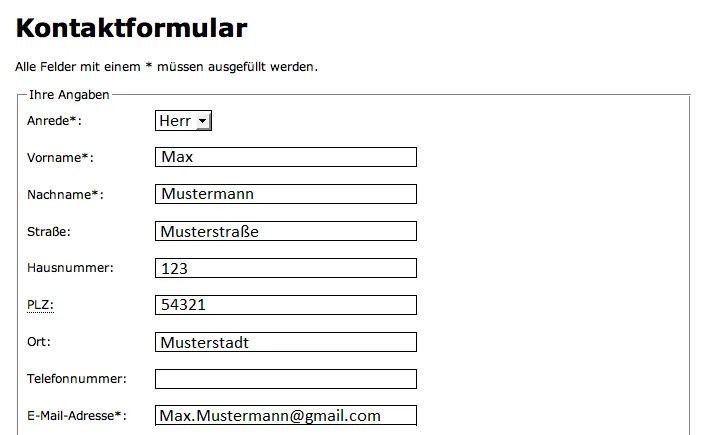
Nachdem der Kunde seine Daten in das Kontaktformular eingetragen hat und auf den Bezahl-Button geklickt hat, wird er unmittelbar auf das Bestellformular weitergeleitet.
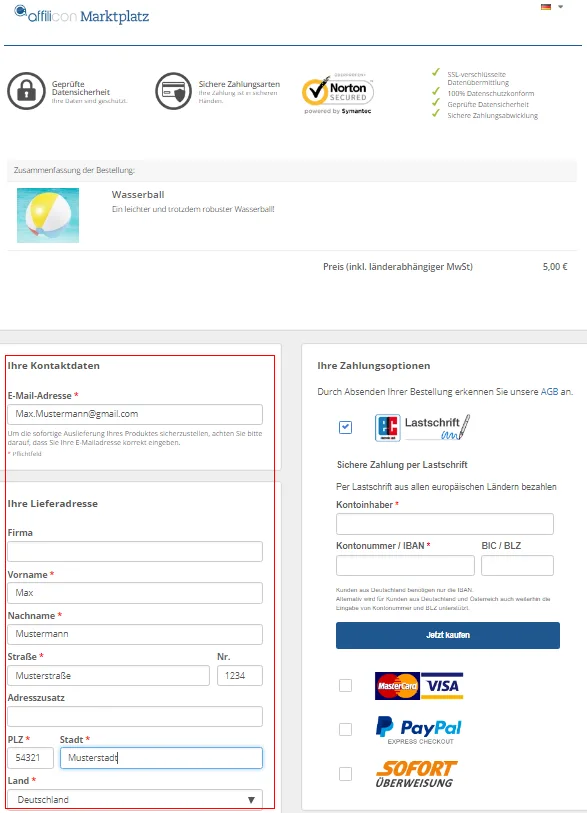
Die eingetragenen Informationen werden durch den oben stehenden HTML-Code ins Bestellformular übertragen.
Beispiel
Dein Kunde trägt seine Daten auf Ihrer Landingpage ein.
Daraufhin werden die Daten automatisch auf das affilicon Bestellformular übertragen.
Mehr zu „Rund um dein Produkt“
Noch Fragen?
Unser Support-Team hilft dir persönlich weiter. Schreib uns über das Kontaktformular, wir melden uns mit einer echten Antwort.